Silakka54: Ergonomía Programable
Mi experiencia construyendo y configurando el teclado Silakka54.
Silakka54: Mi entrada al mundo de los teclados divididos y la ergonomía programable
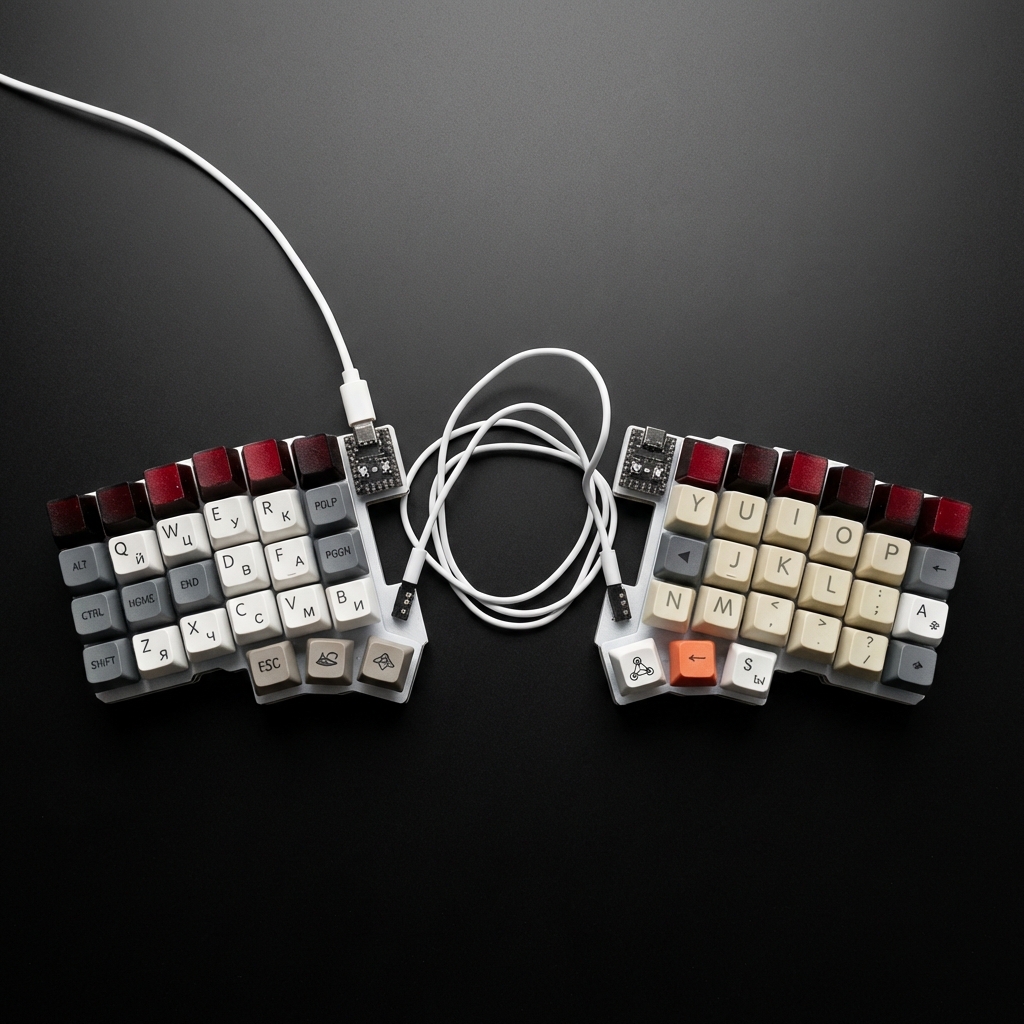
En el ecosistema tecnológico, a menudo la obsesión recae exclusivamente sobre el software: perseguimos la distribución de Linux definitiva o la optimización extrema del entorno de escritorio. Conozco bien esa ‘madriguera’: he dedicado días enteros a refinar mi configuración de DWM en Arch Linux, lidiando con compilaciones y parches que a veces comprometían la estabilidad del sistema —un setup que, aunque hoy mantengo archivado, definió mi aprendizaje—. Sin embargo, entre tanta optimización lógica, solemos descuidar la interfaz física crítica que nos vincula con la máquina: el teclado.
Si bien mi entorno base ha sido macOS durante años, la reciente integración de Aerospace como tiling window manager expuso una fricción inesperada: optimizar el sistema operativo a nivel lógico sirve de poco si la interfaz física sigue siendo un cuello de botella.
Para solucionar esto, hace dos meses migré al Silakka54. Más que una simple adopción de hardware ergonómico con disposición columnar stagger, esto representa un cambio total de paradigma. Esta nota técnica detalla cómo he utilizado el firmware Vial para diseñar una configuración lógica (keymap) radical: aunque el dispositivo conserva la fila numérica física, mi configuración ignora deliberadamente ciertas teclas. El objetivo es doble: optimizar mi flujo de trabajo en desarrollo y administración de sistemas, y entrenar mi memoria muscular para transicionar, eventualmente, a formatos aún más compactos.
Filosofía de uso: Simular un Corne en un Silakka
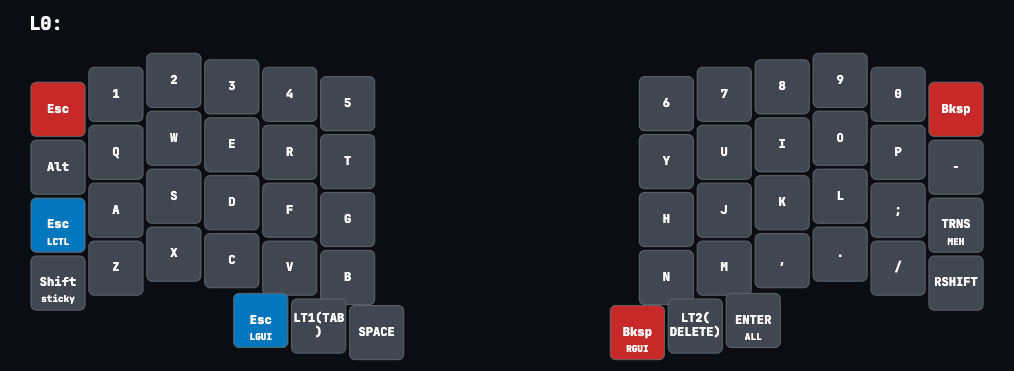
Aunque el Silakka54 dispone de 54 teclas, incluyendo fila de números y teclas dedicadas para Backspace o Esc en las esquinas, no las utilizo.
Mi filosofía actual es la de “Home Row Supremacy”. He forzado mi configuración para ignorar la fila superior.
-
¿El objetivo? Que mis dedos nunca se estiren más de una unidad de distancia desde la posición de descanso.
-
La lógica: Usar este teclado como un “entrenamiento” para transicionar eventualmente a un teclado tipo Corne (3x6). El Silakka54 es un excelente punto de entrada porque las teclas extra están ahí “por si acaso”, eliminando la ansiedad inicial, pero la disciplina está en no usarlas.
Ingeniería del Keymap: Lógica sobre Fuerza Bruta
Analizando mi archivo de configuración .vil, quiero destacar las soluciones lógicas que implementé para problemas físicos.
1. Combos y la eliminación del “Reach”
En lugar de estirar el meñique hacia la esquina superior izquierda para pulsar Escape (un movimiento repetitivo y nocivo para usuarios de Vim), he implementado un Combo:
J+K=ESCAPEAl pulsar estas dos teclas de la home row simultáneamente, el firmware envía la señal deEsc. Esto me permite salir de modos en Vim o cancelar diálogos sin mover las manos ni un milímetro.
2. Optimizando SQL: Caps Word y Smart Shift
Como estudiante de Analista de Sistemas, escribo mucho SQL. Las buenas prácticas dictan que las palabras reservadas (SELECT, FROM, WHERE) vayan en mayúsculas. Activar y desactivar el Bloq Mayús tradicional es lento.
-
La Solución (Caps Word): Al presionar ambos Shifts (Izquierdo + Derecho) simultáneamente, activo el modo “Caps Word”. Este modo mantiene las mayúsculas activas solo mientras escribo letras; en cuanto presiono
Espacio, se desactiva automáticamente. Es una optimización masiva para escribir queries SQL fluidas. -
Bloq Mayús Tradicional: Si realmente necesito un bloqueo permanente (para constantes largas), utilizo un Double Tap en mi
Left Shift(que está configurado como One Shot Modifier), anclando la mayúscula hasta nuevo aviso.
3. Las “Super Teclas”: Hyper y Meh
Para evitar conflictos con los atajos nativos de macOS o de las aplicaciones, he configurado teclas modificadoras complejas que no existen en teclados estándar:
-
La Tecla Hyper (
ALL_T): Ubicada en mi pulgar derecho (en la tecla que actúa comoEnteral tocarla). Al mantenerla presionada, envíaCtrl + Shift + Alt + Guial mismo tiempo.- Uso: La utilizo exclusivamente para gestionar mi Window Manager (Aerospace). Si presiono
Hyper+J, sé que es una instrucción para el sistema operativo (mover ventana), y nunca chocará con un atajo del navegador o del editor de código.
- Uso: La utilizo exclusivamente para gestionar mi Window Manager (Aerospace). Si presiono
-
La Tecla Meh: Ubicada estratégicamente en la mano izquierda. Envía
Ctrl + Shift + Alt. Es perfecta para lanzar scripts personalizados o aplicaciones específicas sin interferir con el sistema base.
4. Ergonomía de Pulgares (Thumb Clusters): Optimizando los dedos más fuertes
En el diseño de teclados tradicionales existe un error fundamental: una barra espaciadora gigantesca que ocupa el área de ambos pulgares, pero que terminamos golpeando siempre con el mismo dedo. Desperdiciamos los dos dedos más fuertes y versátiles de la mano en una única función.
En mi Silakka54, he convertido los “Thumb Clusters” en el centro de control del sistema, asignando funciones críticas mediante la lógica de “Tap vs. Hold” (Golpear vs. Mantener). Si toco la tecla, hace una cosa; si la mantengo presionada, hace otra.
Basándome en mi configuración actual, así es como he distribuido la carga:
-
Mano Derecha (Edición y Control):
-
Backspace/Super: He eliminado el
Backspacede la lejana esquina superior derecha. Ahora reside en mi pulgar derecho (RGui_T). Al tocarla, borra; al mantenerla, actúa como la tecla Super (Command en macOS / Windows Key en Windows). Esto transforma el acto de borrar: pasamos de una extensión lateral dañina del meñique (el dedo más débil) a un movimiento de oposición del pulgar (el movimiento más fuerte). -
Delete/Navegación: La tecla central (
LT 2) actúa comoSuprimiral tacto, pero al sostenerla me da acceso a mi Capa 2 (donde viven las flechas de navegación).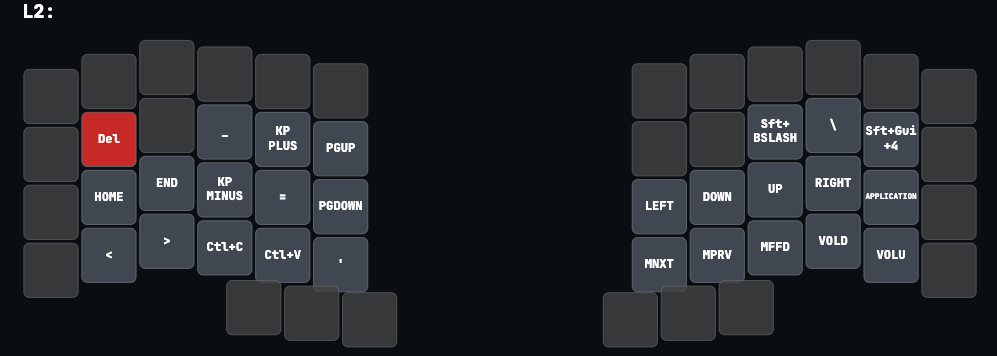
-
Enter/Hyper: La tecla exterior (
ALL_T) funciona comoEnteral golpearla. Sin embargo, al mantenerla se convierte en la tecla Hyper (una combinación de Ctrl+Shift+Alt+Gui), que utilizo exclusivamente para atajos globales de gestión de ventanas, asegurando que nunca colisionen con el software que estoy usando.
-
-
Mano Izquierda (Flujo y Contexto):
-
Esc/Super: Siguiendo la simetría, el pulgar izquierdo (
LGui_T) maneja elEscapecon un toque (vital para Vim) y actúa como la segunda tecla Super/Command al sostenerla, permitiéndome ejecutar atajos del sistema con cualquier mano. -
Tab/Símbolos: La tecla
Tab(LT 1) comparte lugar con el acceso a la Capa 1 (símbolos y números), haciendo que el acceso a los caracteres especiales sea tan fluido como presionar una tecla shift.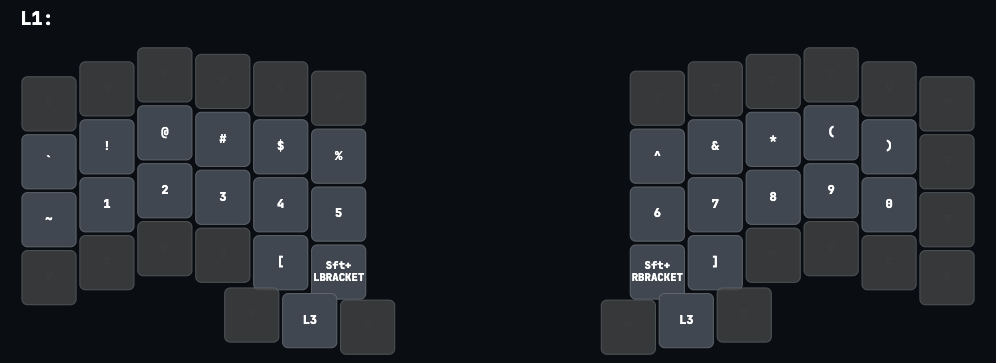
-
Espacio: La única tecla que he mantenido con una función “pura” y tradicional. Al ser, con diferencia, la tecla con mayor frecuencia de uso por minuto, decidí deliberadamente no asignarle un comportamiento dual (Mod-Tap). Si bien en las otras teclas la lógica de detección del firmware no genera un delay que yo pueda percibir, en la barra espaciadora prefiero garantizar una respuesta inmediata y absoluta (zero latency). Cualquier micro-espera de procesamiento aquí podría afectar la fluidez de la escritura rápida, así que se queda exclusivamente para insertar espacios.
-
Esta configuración no solo reduce la fatiga, sino que mantiene las manos estáticas en la home row, delegando la complejidad a los pulgares en lugar de a las muñecas.
5. Tri-Layer y la Potencia de QMK/Vial
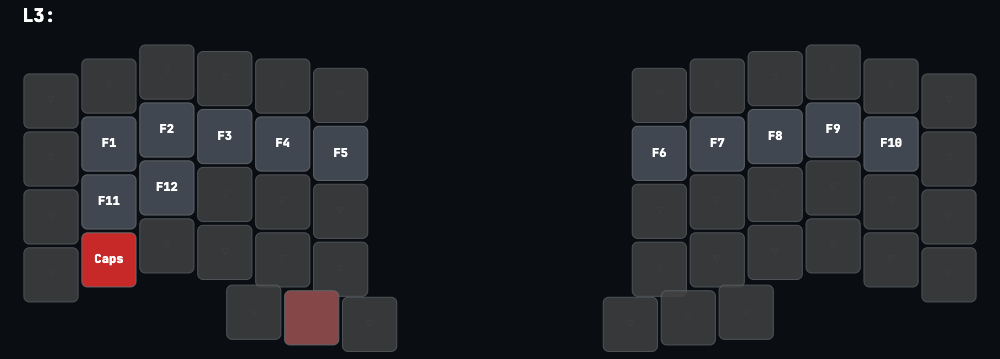
Una de las lógicas más ingeniosas que he implementado es el acceso a mi Capa 3. En lugar de desperdiciar una tecla dedicada para acceder a ella, utilizo una lógica de “escalera” o condición Tri-Layer:
- Si presiono la tecla de Capa 1 (Pulgar Izquierdo) + la tecla de Capa 2 (Pulgar Derecho) simultáneamente, el firmware interpreta la suma de ambas y me transporta a la Capa 3.
Es una solución elegante para funciones que necesito, pero rara vez utilizo. En esta capa “aburrida” residen las Teclas de Función (F1-F12) y un Bloq Mayús tradicional (solitario y olvidado, ya que prefiero el Caps Word). Están ahí cuando las necesito, pero invisibles el resto del tiempo.
Esta versatilidad resalta la verdadera potencia de un teclado con firmware QMK/Vial. El concepto de capas es tan robusto que, aun con mi configuración actual, me sobran capas vacías. Mi plan a futuro es utilizarlas como “modos de sistema”: asignar una combinación de teclas para que el teclado cambie internamente su comportamiento dependiendo de si estoy en Windows o Linux, remapeando automáticamente los atajos y modificadores sin tocar la configuración del software del ordenador.
Conclusión
Después de dos meses, la disposición ortolineal se siente natural, pero lo más valioso ha sido entender que no necesito más teclas, necesito mejor lógica. El Silakka54 me ha permitido prototipar mi flujo de trabajo ideal, reduciendo la fatiga y aumentando la velocidad mediante software inteligente. Mi próxima meta es el salto al hardware minimalista (Corne), pero la transición mental ya está completa gracias a esta configuración.
Recursos
Si te interesa probar mi configuración o ver los detalles, puedes encontrar el archivo silakka54_main.vil y más en mi repositorio: